Arvandweb

دسته: فناوری اطلاعات

بخش تخصصی فناوری اطلاعات و ارتباطات – information and communication technology

  • دو دستور پرکاربرد در محیط شبکه

    دو دستور پرکاربرد در محیط شبکه

    در این قسمت به دو دستور پرکاربرد در محیط شبکه اشاره می کنیم.
    این دو دستور در عیب یابی و تست تنظیمات کارت شبکه به شما کمک می کنند.
    توجه داشته باشید که این دو دستور در محیط command prompt اجرا می شوند و جز دستورات خط فرمان محسوب می شوند.

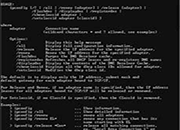
    نخستین دستور، دستور ipconfig می باشد:

    با این ابزار می توانید تنظیمات انجام شده بر روی کارت شبکه و وضعیت صحت آن را بررسی کنید.
    این دستور ip address ، subnet mask و default gateway را به شما نشان می دهد.
    این خروجی به شما نشان می دهد که کارت شبکه شما به درستی نصب و ip address به آن اختصاص داده شده است.
    در صورتی که این دستور subnet mask .0.0.0.0 را نشان داد یعنی حداقل دو کامپیوتر در شبکه با آدرس IP یکسان وجود دارد.
    به این وضعیت duplication گفته می شود و میتواند باعث ایجاد تداخل در عملیات شبکه گردد.
    برای دیدن اطلاعات جزئی تری در مورد کارت شبکه می توانید از دستور ipconfig /all استفاده کنید.
    این دستور کلیه جزئیات مربوط به کارت شبکه و تنظیمات آن از جمله آدرس فیزیکی، dns server و dhcp server و… را نشان می دهد.
    دستور ipconfig دارای سئویچ های مفید و متعددی است که به تدریج با آنها آشنا خواهید شد.
    برای دیدن این سوئیچ ها تایپ کنید: ?/ ipconfig و دکمه enter را بزنید.

    دستور ping :

    دستور دیگری که پرکاربرد و در عین حال ساده می باشد، دستور ping است.
    با استفاده از آن می توانید از برقراری اتصال فیزیکی بین دو کامپیوتر مطمئن شوید.
    فرض کنید 192.168.0.3 آدرس کامپیوتر دیگری باشد که از طریق کارت شبکه و یا یک کابل به دستگاه شما متصل است.
    برای اطمینان ار صحت برقراری این ارتباط از دستور ping استفاده میکنیم:
    ping 192.168.0.3
    با اجرای این دستور تعدادی بسته به آدرس مشخص شده ارسال میشود.
    در صورت برفراری اتصال، این بسته ها به مقصد رسیده و جواب آن دوباره به مبدا باز خواهد گشت.

    آشنایی با دو دستور پرکاربرد در محیط شبکه با استفاده از CMD :

    سوالات خود را در انجمن مطرح کنید
  • امنیت در اشتراک گذاری منابع در شبکه

    امنیت در اشتراک گذاری منابع در شبکه

    در این درس می خواهیم در مورد امنیت در اشتراک گذاری منابع در شبکه صحبت کنیم.
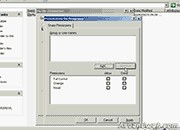
    سیستم عامل ویندوز دارای چند سطح امنیتی می باشد که یکی از آنها مربوط به اشتراک گذاری یا Share permission است.
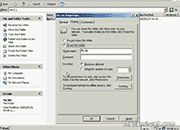
    برای انجام مجوزهای دسترسی به یکی از فولدرهای share شده روی سیستم بروید …

    Share permission

    تعیین سطح دسترسی و امنیت در اشتراک گذاری فایل و فولدر

  • اشتراک گذاری فایل ها و منابع در شبکه

    اشتراک گذاری فایل ها و منابع در شبکه

    مبحثی که در این درس گفته می شود اشتراک گذاری فایل ها و منابع در شبکه است.
    در قسمت های قبلی هم گفته شد که یکی از اصلی ترین هدف های راه اندازی شبکه های کامپیوتری
    اشتراک منابع است.
    در این بخش با نحوه به اشتراک گذاری یک فولدر آشنا خواهید شد.
    به یاد داشته باشید که شما می بایست با اکانت مدیر یا اکانتی که در گروه administrators یا power users قرار دارد به سیستم وارد شوید.

    share a folder in network

    اشتراک گذاری فایل ها و منابع در شبکه

  • اتصال دو کامپیوتر به روش کراس از طریق کارت شبکه

    اتصال دو کامپیوتر به روش کراس از طریق کارت شبکه

    در این درس با تنظیمات مورد نیاز جهت اتصال دو کامپیوتر به روش کراس
    از طریق کارت شبکه آشنا خواهید شد.
    انجام این تمرین به شما کمک می کند تا مطالب تئوری گفته شده تا اینجا را به صورت عملی انجام دهید.

    Connect Two Computers using a Crossover Cable

    اتصال دو کامپیوتر از طریق کارت شبکه به روش کراس

  • ایجاد نام کاربری در شبکه

    ایجاد نام کاربری در شبکه

    برای اینکه هر شخصی بتواند طبق تنظیمات خاصی که از طرف مدیر سیستم در نظر گرفته شده
    به سیستم وارد شود باید یک نام کاربری مخصوص خود را داشته باشد.

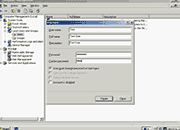
    جهت ساختن نام کاربری در حالت local یا خارج از دامین، آموزش تصویری زیر را مشاهده کنید.

    Network Administration: How to Create a New User in Windows Server

    سوالات خود را در انجمن گفتگو مطرح کنید

  • گروه کاربری در یک شبکه

    گروه کاربری در یک شبکه

    یک گروه کاربری مجموعه ای از یوزر اکانت ها می باشد که مدیریت منابع سیستم را برای کاربران آسانتر می کند.
    برای هر یک از این کاربران باید اجازه دسترسی صادر شود.
    با استفاده از گروه ها می توانید مجموعه ای از کاربران را در یک گروه خاص قرار دهید و تنها به ان گروه مجوز دسترسی اختصاص دهید که این عمل باعث مدیریت بهتر و آسانتری برای administrator خواهد شد.

    گروه ها (گروه کاربری)به طور کلی به سه دسته اصلی تقسیم می شوند:
    local group
    builtin local group
    builtin system group

    از local group در کامپیوتری استفاده کنید که عضو workgroup باشد نه domain
    به local group تنها می توانید اجازه دسترسی به منابعی که بر روی همان سیستم وجود دارند را اختصاص دهید.

    builtin local group به صورت پیشفرض هنگام نصب ویندوز ساخته می شود.
    توانایی انجام یک سری عملیات مربوط به سیستم از جمله:
    بکاپ گیری و بازیافت فایل ها
    تغییر ساعت
    مدیریت منابع سیستم
    را دارا هستند.

    builtin system group قابلیت اضافه کردن و یا تغییر و یا حذف یوزر توسط کاربران را دارد نمی باشد.
    ولی سیستم عامل با توجه به نحوه ورود کاربر به سیستم بدون توجه به اینکه چه کسی از کامپیوتر استفاده می کند او را در گروه خاصی قرار می دهد.
    system group مانند سایر گروه ها قابل دیدن نیستند.

    user group

    انجمن گفتگوی فناوری اطلاعات

  • پیکربندی کارت شبکه

    پیکربندی کارت شبکه

    پیکربندی کارت شبکه : همانطور که گفته شد کامپیوترها برای برقراری و تبادل اطلاعات از یک سری قوانین مشترک استاندارد استفاده می کنند، این استانداردها پروتکل نام دارند.
    با توجه به نوع شبکه و سیستم عامل های مورد استفاده از پروتکل های مختلف استفاده می شود.
    ولی TCP/IP معمول ترین و پرکاربردترین پروتکل مورد استفاده در شبکه های کامپیوتری می باشد. پیکربندی کارت شبکه

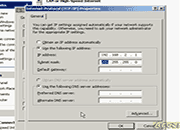
    در این قسمت با پیکربندی TCP/IP آشنا خواهید شد.

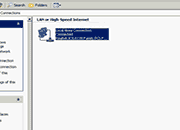
    tcpip enable – پیکربندی کارت شبکه

    سوالات خود را در انجمن مطرح کنید
  • نصب کارت شبکه

    نصب کارت شبکه

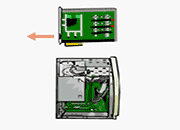
    اولین قدم جهت نصب کارت شبکه ، خاموش کردن کامپیوتر، جدا کردن سخت افزارهای اضافه و قطع برق ان از دوشاخه است.
    این عمل بسیار مهم می باشد، باید این را در نظر باشید که کار کردن روی کامپیوتری که به برق وصل باشد، ممکن است باعث خرابی و ایجاد شوک در کامپیوتر شما شود.

    پس از این کار کاور و قاب کیس کامپیوتر خود را جدا کرده، اسلات های مربوطه را چک کنید و یک محل خالی را جهت جایگذاری کارت شبکه در نظر بگیرید.
    کارت شبکه در یکی از همین اسلات ها قرار میگیرد.
    در نظر داشته باشید که محل اتصال کابل با کارت شبکه در پشت کامپیوتر قرار بگیرد و کارت نیز به راحتی وارد اسلات شود.
    حال کارت شبکه را در محل مورد نظر قرار دهید، بعد از نصب کارت درب کیس را مجددا ببندید و اتصالات آن را برقرار کنید.

    nic instal

    آموزش نصب کارت شبکه :

    انجمن گفتگو

  • استانداردهای انتقال در شبکه

    استانداردهای انتقال در شبکه

    استانداردهای انتقال : در این بخش می خواهیم درباره استاندارهای محیط های انتقال داده در شبکه صحبت کنیم.
    قبل از اینکه وارد موضوع اصلی خود شویم می بایست با سازمان IEEE آشنا شوید.
    IEEE که همان انجمن بین المللی مهندسین برق، الکترونیک و کامپیوتر می باشد
    به عنوان بزرگترین سازمان علمی و تحقیقاتی جهان در زمینه های گفته شده اقدام به تدوین استانداردهای جهانی نموده است.

    محیط های انتقال در شبکه

    از بین این استاندارها:
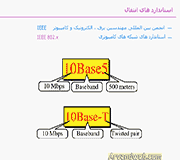
    سری 802 مربوط به شبکه های کامپیوتری می باشد که همگی از لایه های اول و دوم مدل OSI را پیداه سازی می کند.
    IEEE 802 برای درک بهتر استاندارهای خود آنها را بصورت خاصی نمایش می دهد، تا علاوه بر داشتن شکل واحد
    از روی نام استاندارد بتوان به مشخصات کلی آن دست یافت.

    استانداردهای محیط های انتقال داده در شبکه

    سوالات خود را در انجمن بپرسید